
Apukeskus
[vc_row][vc_column width=”1/1″][vc_custom_heading heading_semantic=”h1″ text_size=”h1″]Apukeskus on jatkuvasti laajeneva tietovarasto, joka auttaa sinua käyttämään paremmin Lieke Sovellusta.[/vc_custom_heading][/vc_column][/vc_row][vc_row][vc_column width=”1/1″][vc_accordion title=”Kysymyksiä ja vastauksia käyttäjille” active_tab=”0″][vc_accordion_tab title=”Mistä Lieke ladataan?” tab_id=”1544920693-1-99″][vc_column_text]
Liekkeen lataaminen Android-laitteella
Lieke on saatavilla mobiililaitteisiin, joiden käyttöjärjestelmänä on Android OS 4.2.2 tai uudempi. Lataa Lieke Play Storesta.
Liekkeen lataaminen iOS-laitteella
Lataa Lieke App Storesta.
Demotunnukset
Mikäli sinulla ei vielä ole demotunnuksia, saat ne käyttöösi täältä.[/vc_column_text][/vc_accordion_tab][vc_accordion_tab title=”Milloin tarvitsen web-sovellusta?” tab_id=”1546944969671-1-3″][vc_column_text]Lieke koostuu kahdesta sovelluksesta. Web-sovelluksessa luodaan ja hallitaan projekteja. Siellä lisätään asiakirjat eli esimerkiksi piirustukset ja dokumentit, jotka halutaan jakaa käyttäjille. Web-sovellusta käytetään selaimella.
Mobiilisovelluksessa katsellaan ja käyttäjän oikeuksista riippuen muokataan sovelluksessa olevia asiakirjoja.[/vc_column_text][/vc_accordion_tab][vc_accordion_tab title=”Mistä pääsen kirjautumaan web-sovellukseen?” tab_id=”1546945015216-2-3″][vc_column_text]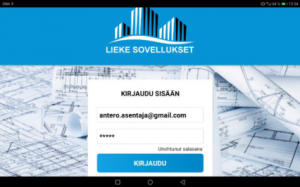 Lieke koostuu kahdesta sovelluksesta. Tietokoneella käytettävästä web-sovelluksesta ja android-mobiililaitteella käytettävästä mobiilisovelluksesta.
Web-sovelluksessa luodaan uusia projekteja, kansioita sekä hallinnoidaan käyttäjien oikeuksia katsella ja muokata siellä olevia asiakirjoja.
Mobiilisovelluksessa katsellaan ja muokataan tietokoneella lisättyjä asiakirjoja sekä siellä voidaan lisätä kansioihin sekä asiakirjoihin valokuvia.
Molempiin sovelluksiin kirjaudutaan samalla tunnuksella. Web-versioon pääsee kirjautumaan tästä.
Mobiilisovellus ladataan ensin täältä.[/vc_column_text][/vc_accordion_tab][vc_accordion_tab title=”Miten sovelluksessa tallennetaan muutokset?” tab_id=”1546945296822-3-8″][vc_column_text]Dokumentteihin tehtyjä muutoksia ei tarvitse tallentaa erikseen, vaan ne tallentuvat automaattisesti mikäli verkkoyhteys on olemassa. Mikäli verkkoyhteyttä ei väliaikaisesti ole käytössä, tallentuvat muutokset puhelimen muistiin, mistä ne päivittyvät automaattisesti kaikille sovelluksen käyttäjille kun verkkoyhteys palautuu. Tämän mahdollistaa offline-työskentelyn huonojen yhteyksien vallitessa.[/vc_column_text][/vc_accordion_tab][vc_accordion_tab title=”Miten valokuvia upotetaan pohjakuviin?” tab_id=”1549551627804-4-9″][vc_column_text]Sovellukseen tallennettuihin pohjakaavoihin on helppo lisätä valokuvia mobiilisovelluksen kautta. Aloita avaamalla pohjakaava ja klikkaa työkalurivillä olevaa kameran kuvaketta. Valokuvan voi valita laitteella jo valmiiksi olevista kuvista tai sovelluksen kautta voi ottaa kameran avulla uuden kuvan. Kun haluamasi kuva on valittu, klikkaa OK-merkkiä.
Klikkaa seuraavaksi pohjakaavalla kohtaa, johon haluat upottaa valokuvan. Valittuun kohtaan ilmestyy punainen kameran kuvake, jota klikkaamalla valokuva aukeaa pienoiskoossa. Pienoiskoossa olevan kuvan saa aukaistua klikkaamalla sitä uudelleen. Kameran kuvaketta voi myös siirtää pitämällä kuvaketta aluksi pohjassa, ja liikuttamalla sitä sen jälkeen haluttuun suuntaan.[/vc_column_text][/vc_accordion_tab][vc_accordion_tab title=”Miten web-sovelluksessa hallinnoidaan oikeuksia?” tab_id=”1549551681339-5-0″][vc_column_text]Projektiin lisätään käyttäjiä projektin etusivulla oikeassa yläkulmassa Lisää oikeus -toiminnolla. Kirjoita avautuvaan ikkunaan uuden käyttäjän sähköpostiosoite ja valitse sopiva oikeus. Oletuksena käyttäjä saa katseluoikeuden.
Projekteihin voidaan lisätä vain sellaisia käyttäjiä, joiden tiedot on ilmoitettu Lieke Sovelluksen ylläpidolle käyttäjätunnusten luontia varten. Kun käyttäjä lisätään projektiin, lähettää sovellus hänelle automaattisen ilmoitusviestin.
Projektiin lisätyt käyttäjät ja heidän oikeutensa projektissa näkyvät projektin etusivulla. Projektin oikeuksia voi muuttaa klikkaamalla raksin käyttäjän kohdalla sopivan oikeuden kohdalle.[/vc_column_text][/vc_accordion_tab][/vc_accordion][vc_row_inner][vc_column_inner width=”1/3″][vc_icon position=”left” title_aligned_icon=”yes” icon=”fa fa-wechat” icon_color=”color-719087″ size=”fa-5x” title=”Tarvitsetko apua?”]Autamme mielellämme ongelmatilanteiden ratkaisemisessa.[/vc_icon][vc_button button_color=”color-719087″ border_width=”0″ link=”url:https%3A%2F%2Fwww.lieke.fi%2Fsovellukset%2Fyhteystiedot%2F|||”]Ota yhteyttä[/vc_button][/vc_column_inner][vc_column_inner column_width_percent=”100″ gutter_size=”3″ overlay_alpha=”50″ shift_x=”0″ shift_y=”0″ shift_y_down=”0″ z_index=”0″ medium_width=”0″ mobile_width=”0″ width=”1/3″][/vc_column_inner][vc_column_inner width=”1/3″][vc_single_image media=”546″ media_width_percent=”75″][vc_column_text]Liekkeen ammattilaiset auttavat sinua ongelmatilanteiden ratkaisemisessa.[/vc_column_text][/vc_column_inner][/vc_row_inner][/vc_column][/vc_row]